Управление контрагентами
В VALO Cloud существует возможность предоставить ограниченный и временный доступ к системе для пользователей, не являющихся сотрудниками вашей компании, но нуждающихся в доступе к определенным файлам в системе. Это возможно с помощью создания контрагентов.
Контрагент – это специальная организационная единица подобная подразделению компании, но с ограниченным функционалом и возможностью задать срок окончания существования контрагента в системе. К созданным подразделениям контрагентам создаются пользователи с ролью «Контрагент». Такие пользователи не будут иметь возможности хранить собственные файлы в системе, но постоянные пользователи системы смогут предоставлять им доступ к файлам и папкам также, как и другим постоянным пользователям.
Создание подразделений и пользователей контрагентов необходимо в тех случаях, когда возникает необходимость длительного или постоянного предоставления авторизованного доступа к файлам и папкам внешним пользователям. Например, если вы хотите на месяц предоставить доступ к финансовой отчетности представителям аутсорсинговой компании, с которой у вас заключен договор. В таком случае вы можете создать подразделение контрагент со сроком действия 1 месяц и добавить в него пользователей, являющихся представителями аутсорсинговой компании. Представители получат доступ к системе на месяц, а постоянные пользователи смогут предоставить им доступ ко всем необходимым файлам и папкам.
При необходимости вы можете настроить для контрагентов собственные темы оформления системы (подробнее см. п. 14), а затем дать возможность пользователям контрагентов назначать данные темы в рамках настройки профиля. Это позволит настроить внешний вид системы под стилистику компании, представители которой работают с вашей системой в рамках контрагента. Если необходимость предоставления доступа внешним пользователям возникает не на постоянной основе. Можно воспользоваться функцией предоставления доступа с помощью публичных ссылок. Однако, необходимо учесть, что доступ к файлу или папке по публичной ссылке анонимизирует внешнего пользователя, в то время как пользователь контрагент является идентифицированным пользователем системы, чьи изменения в файл или комментарии к нему также будут идентифицированы.
Управление подразделениями и профилями контрагентов осуществляется в разделе администрирования «Контрагенты». В данном разделе вы можете добавлять, редактировать и удалять подразделения и профили контрагентов. В первую очередь необходимо добавить подразделение контрагента, при необходимости добавить его дочерние подразделения для создания организационной структуры, а затем добавить пользователей в подразделения контрагента. Добавление пользователей контрагентов можно осуществить двумя способами: добавлением по одному пользователю (подробнее см. п. Добавление пользователя контрагента) или импортом файла с данными нескольких пользователей (подробнее см. п. Импорт пользователей контрагентов).
Добавление подразделения контрагента
Чтобы добавить подразделение, выполните следующие действия:
- В разделе «Контрагенты» нажмите кнопку «Добавить» на верхней панели. В открывшемся меню выберите команду «Добавить контрагента». Также вы можете добавить контрагента напрямую в одно из существующих подразделений контрагентов как дочернее. Для этого наведите курсор на нужное подразделение и воспользуйтесь кнопкой добавления контрагента
 .
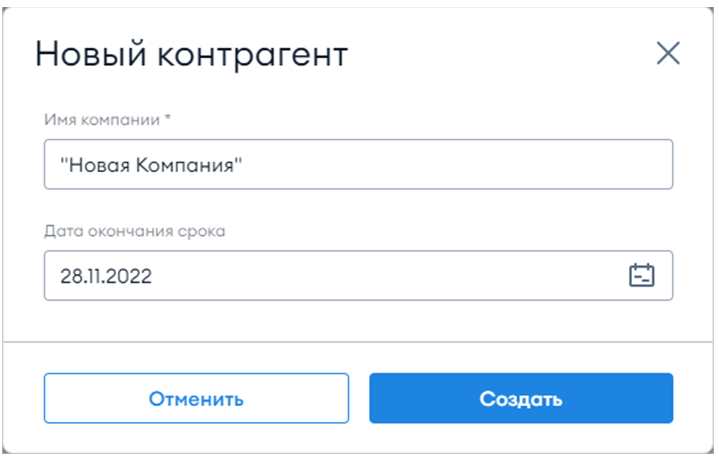
. - Введите имя компании контрагента. Обратите внимание, что имя контрагента не может совпадать с именем существующего в системе контрагента, а также не может быть пустым.
- При необходимости задайте дату окончания срока действия контрагента. После этой даты контрагент останется в списке, но пользователи, отнесенные к данному контрагенту, не смогут зайти в систему.
- Нажмите «Сохранить».
Созданный контрагент отобразится в древовидной структуре контрагентов. Если вы задали дату окончания его срока действия, дата отобразится рядом с именем контрагента. Также рядом с именем контрагента расположены кнопки действий, появляющиеся при наведении курсора:
- «Создать подразделение» – позволяет добавить дочернее подразделения контрагента;
 «Импорт пользователя» – позволяет импортировать пользователей списком;
 «Создать пользователя» – позволяет создать одного пользователя;
 «Удалить» – позволяет удалить контрагента.
Добавление пользователя контрагента
- В разделе «Контрагенты» нажмите кнопку «Добавить» на верхней панели. В открывшемся меню выберите команду «Добавить пользователя».
- Настройте профиль для нового пользователя на открывшейся форме:
- На вкладке «Профиль» задайте основные данные пользователя в соответствующих полях:
- Поля, отмеченные звездочкой («Имя», «Фамилия», «Логин», «Email», «Отдел»), являются обязательными к заполнению. Без их заполнения вы не сможете пригласить пользователя в систему. Заполните эти поля данными пользователя. В поле «Отдел» выберите необходимое подразделение контрагента.
- В поле «Телефон» вы можете ввести номер телефона пользователя в международном формате: символ "+", код страны, телефонный номер, например "+71234567890" (пробелы и символы–разделители допускаются). Телефон пользователя не будет виден другим пользователям системы, не имеющим доступ к редактированию профилей пользователей.
- В поле «Должность» вы можете указать должность пользователя в произвольном формате. Значение поля должность будет отображаться для других пользователей системы рядом с именем, фамилией и отделом, заданными для пользователя.
- В поле «Язык» вы можете выбрать один из предлагаемых языков отображения интерфейса системы. Язык интерфейса задается индивидуально для каждого пользователя или задается язык по умолчанию из настроек компании.
- При необходимости вы можете добавить изображение, которое будет отображаться как фото профиля пользователя, с помощью кнопки
 .
.
- На вкладке «Роли и права» вы можете назначить пользователю роль «Управление профилем», которая позволит ему редактировать данные своего профиля, в том числе устанавливать тему оформления интерфейса системы. Роль «Контрагент» является предустановленной и включенной для пользователей контрагентов по умолчанию, т. е. ее нельзя редактировать или отключить. Другие роли (как предустановленные, так и кастомные) недоступны для назначения пользователям контрагентов.
- На вкладке «Политики» вы можете настроить ограничения работы с системой, применяемые к текущему пользователю (подробнее см. п. 5).
- После настройки профиля нового пользователя контрагента нажмите кнопку «Пригласить» на верхней панели. Если кнопка «Пригласить» не активна, проверьте, заполнены ли на вкладке «Профиль» обязательные поля, отмеченные звездочкой.
После этого пользователь будет зарегистрирован в системе, но начать работу он сможет только после перехода по ссылке в пригласительном письме, задания пароля и успешного входа в систему.
Импорт пользователей контрагентов
Импорт пользователей контрагентов аналогичен импорту регулярных пользователей (подробнее см. п. Аутентификация. Единственным отличием является то, что нельзя снять выбор с роли по умолчанию «Контрагент» для импортируемых пользователей. Но вы можете выбрать роль «Управление профилем», позволяющую пользователю редактировать данные своего профиля, в том числе устанавливать тему оформления интерфейса системы как дополнительную.
Управление профилями контрагентов
Управление профилями контрагентов осуществляется в разделе «Контрагенты».
Редактирование профиля
Чтобы отредактировать профиль контрагента кликните на него в древовидной структуре контрагентов, после чего откроется форма редактирования пользователя:
- На вкладке «Профиль» вы можете редактировать данные пользовательского профиля. Функционал вкладки аналогичен функционалу по добавления пользователя контрагента (подробнее см. п. Добавление пользователя контрагента), кроме поля «Логин» – логин пользователя, уже зарегистрированного в системе, нельзя изменить. Кроме изменения данных, при редактировании профиля пользователя вы можете заблокировать/разблокировать его с помощью кнопок
 /
/  .
. - На вкладке «Устройства» вы можете просматривать перечень устройств, с которых пользователь заходит в систему.
- На вкладке «Роли и права» вы можете назначить пользователю роль «Управление профилем», которая позволит ему редактировать данные своего профиля, в том числе устанавливать тему оформления интерфейса системы. Роль «Контрагент» является предустановленной и включенной для пользователей контрагентов по умолчанию, т. е. ее нельзя редактировать или отключить. Другие роли, как предустановленные, так и кастомные, недоступны для назначения пользователям контрагентов.
- На вкладке «Политики» вы можете задать ограничения поведения системы для выбранного пользователя (подробнее см. п. Политики).
Блокировка профиля
При необходимости вы можете заблокировать пользователя контрагента. Блокировка ограничит пользователю доступ к системе до момента снятия блокировки администратором.
Заблокировать пользователя можно одним из следующих способов:
- Найдите нужного пользователя в древовидной структуре контрагентов, наведите курсор на имя профиля и нажмите кнопку .
- При редактировании профиля контрагента на вкладке «Профиль» нажмите кнопку .
После блокировки пользователя все его активные сессии будут завершены, а при попытке авторизации будет выведено сообщение о блокировке администратором системы. Напротив имени заблокированного пользователя система будет отображать значок блокировки , что позволит быстро найти заблокированных пользователей среди всех пользователей контрагентов.
Разблокировать пользователя можно там же, где осуществляется блокировка, с помощью кнопки . После разблокировки пользователь сможет успешно авторизоваться под своим логином и паролем и продолжить работу с системой.
Удаление профиля
Если вам необходимо полностью удалить профиль пользователя контрагента из системы, найдите нужного пользователя в древовидной структуре контрагентов, наведите курсор на имя профиля и нажмите кнопку . После подтверждения операции профиль пользователя будет удален из системы.