Начало работы
Первый вход в приложение
После завершения установки по умолчанию открывается окно входа в приложение VALO Cloud.
Если окно входа в приложение не открывается, кликните по ярлыку программы  на рабочем столе.
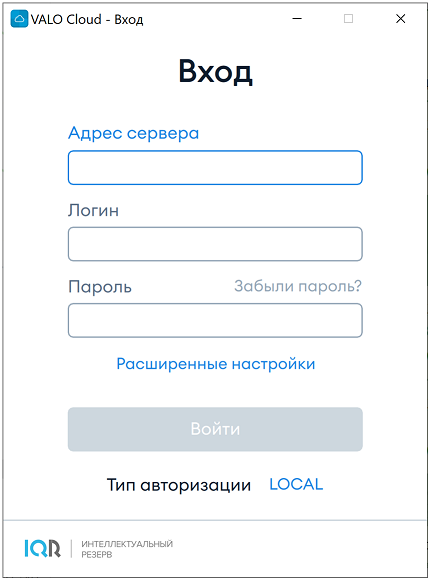
Для входа в приложение VALO Cloud можно использовать один из следующих типов авторизации:
- «LOCAL» – авторизация с использованием логина, который задает администратор системы при создании аккаунта, и пароля, который пользователь устанавливает самостоятельно при регистрации в системе.
- «LDAP» – авторизация с использованием учетной записи Active Directory или другой службы каталогов.
- «ESIA» – авторизация с помощью единой системы идентификации и аутентификации (далее – ЕСИА).
Вход в приложение под учетной записью VALO Cloud
Чтобы войти в приложение VALO Cloud, выполните следующие действия:
- В поле «Адрес сервера» введите адрес сервера VALO Cloud.
Примечание. Адрес сервера нужно указать в следующем формате:
https://<имя сервера>:<порт>. - В полях «Логин» и «Пароль» введите логин, который задал администратор системы при создании вашего аккаунта, и пароль, который вы установили при регистрации в системе.
- При необходимости нажмите на ссылку «Расширенные настройки» и выполните следующее:
- В поле «Буква диска» при помощи раскрывающегося списка выберите букву для монтирования виртуального диска VALO Cloud.
На ОС Linux и ОС MacOS вместо буквы нужно выбрать папку монтирования ФС.
- В поле папка кэша нажмите на пиктограмму папки и в открывшемся диалоговом окне выберите папку для хранения кэша приложения VALO Cloud.
- Снимите флажок «Запустить сейчас», если вы хотите запустить приложение VALO Cloud позднее.
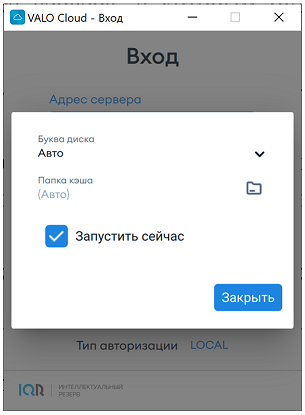
- Нажмите кнопку «Войти».
Вход в приложение через Active Directory
В приложение VALO Cloud можно войти с использованием учетной записи Active Directory или другой службы каталогов.
Используемая для авторизации служба каталогов должна быть зарегистрирована в базе данных VALO Cloud администратором системы.
Для этого выполните следующие действия:
- В поле «Адрес сервера» введите адрес сервера, с которым будет выполняться синхронизация.
- В поле «Логин» введите логин учетной записи Active Directory.
Логин необходимо указать в следующем формате: «Имя домена \ логин».
- В поле «Пароль» введите пароль учетной записи Active Directory.
- При необходимости повторите шаг 3, как указано в разделе Вход в приложение под учетной записью VALO Cloud.
- В поле «Тип авторизации» выберите «LDAP».
- Нажмите кнопку «Войти».
Вход в приложение через ЕСИА
В приложение VALO Cloud можно войти с использованием учетной записи сервиса «Госуслуги». Для этого выполните следующие действия:
- В поле «Адрес сервера» введите адрес сервера, с которым будет выполняться синхронизация.
- В поле «Логин» введите номер мобильного телефона, СНИЛС или адрес электронной почты.
При использовании логина существуют следующие ограничения:
- СНИЛС можно использовать только при наличии стандартной или подтвержденной учетной записи на портале Госуслуг;
- Адрес электронной почты и номер мобильного телефона можно использовать в случае, если эти контактные данные были подтверждены.
- В поле «Пароль» введите пароль доступа.
- При необходимости повторите шаг 3, как указано в разделе Вход в приложение под учетной записью VALO Cloud.
- В поле «Тип авторизации» выберите «ЕСИА».
- Нажмите кнопку «Войти».
Вход в приложение после истечения пользовательской сессии
По умолчанию период действия пользовательской сессии составляет 12 часов. После окончания этого периода автоматическая синхронизация виртуального диска с сервером VALO Cloud приостанавливается. Для возобновления синхронизации необходимо пройти авторизацию.
Для этого выполните следующие действия:
- Нажмите на значок
 в области уведомлений, чтобы отобразить панель менеджера приложения.
 - В поле «Пароль» введите пароль.
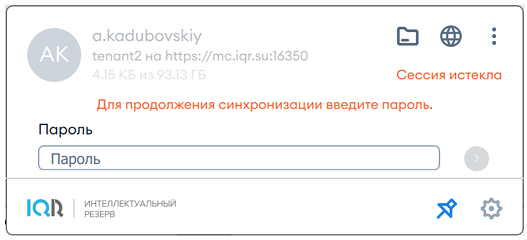
После успешного ввода пароля синхронизация возобновится.

Вход в приложение под несколькими учетными записями VALO Cloud
Если у вас есть несколько аккаунтов на одном или нескольких серверах VALO Cloud (например, корпоративный и личный аккаунты), то вы можете выполнить вход в приложение под всеми вашими учетными записями одновременно.
Чтобы войти в приложение VALO Cloud под другой учетной записью, выполните следующие действия:
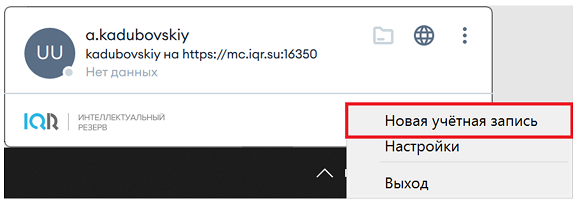
- Нажмите на значок в области уведомлений, чтобы отобразить панель менеджера приложения.
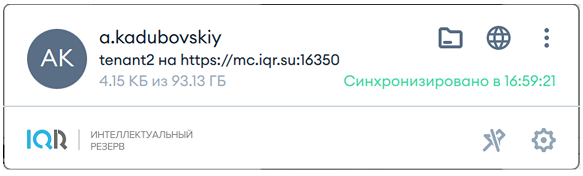
- Нажмите на кнопку
 и в открывшемся меню выберите пункт «Новая учетная запись».
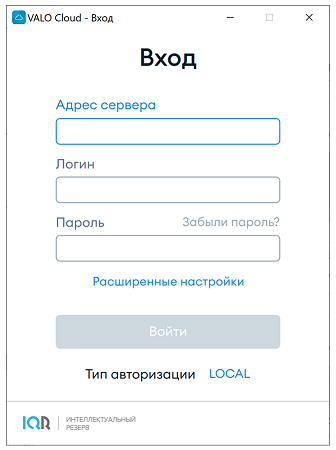
- В открывшемся диалоговом окне укажите адрес сервера, введите реквизиты учетной записи и нажмите на кнопку «Войти».
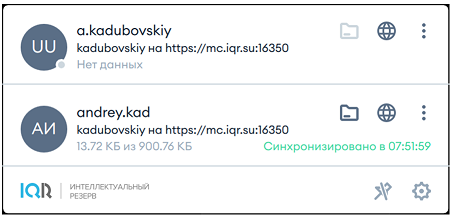
После успешного входа на панели менеджера приложения будет отображаться информация по обеим учетным записям, а в файловой системе будет создан второй виртуальный диск VALO Cloud.

Запуск менеджера приложения
По умолчанию менеджер приложения запускается автоматически при включении компьютера. Если по каким-то причинам во время текущего сеанса работа менеджера приложения была завершена (подробнее см. Закрытие менеджера приложения), то вы можете запустить его вручную.
На компьютерах на базе OC Linux и OC MacOS менеджер приложения запускается только вручную.
Для запуска менеджера приложения кликните по кнопке с логотипом Windows в левом нижнем углу экрана и в открывшемся меню выберите название программы (VALO Cloud – VALO Cloud)или воспользуйтесь ярлыком программы на рабочем столе.