Настройка приложения
Редактирование профиля пользователя
Для редактирования профиля пользователя требуются соответствующие права. Если такие права отсутствуют, то вы можете изменить только пароль. Чтобы изменить права вашей учетной записи, обратитесь к администратору системы.
Чтобы изменить общую информацию в профиле текущего пользователя, выполните следующие действия:
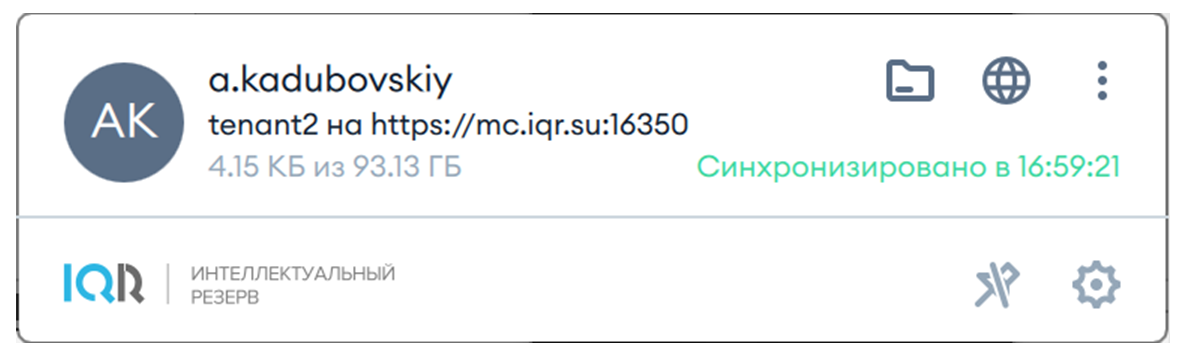
- Нажмите на значок
 в области уведомлений, чтобы отобразить панель менеджера приложения.
-
Нажмите на кнопку
 и в открывшемся меню выберите пункт «Настройки».
 -
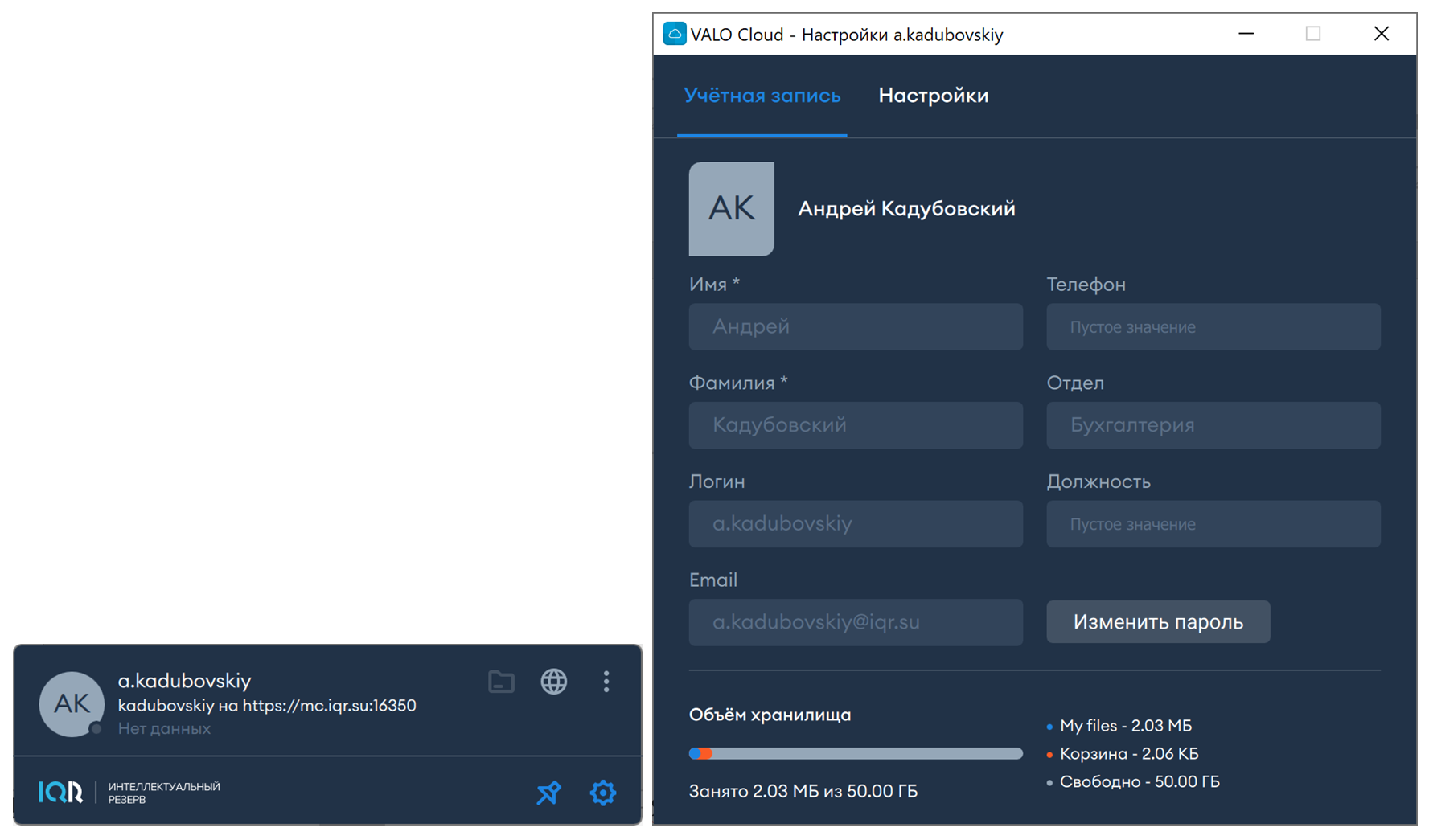
В открывшемся диалоговом окне внесите изменения в следующие поля (Рис. 46):
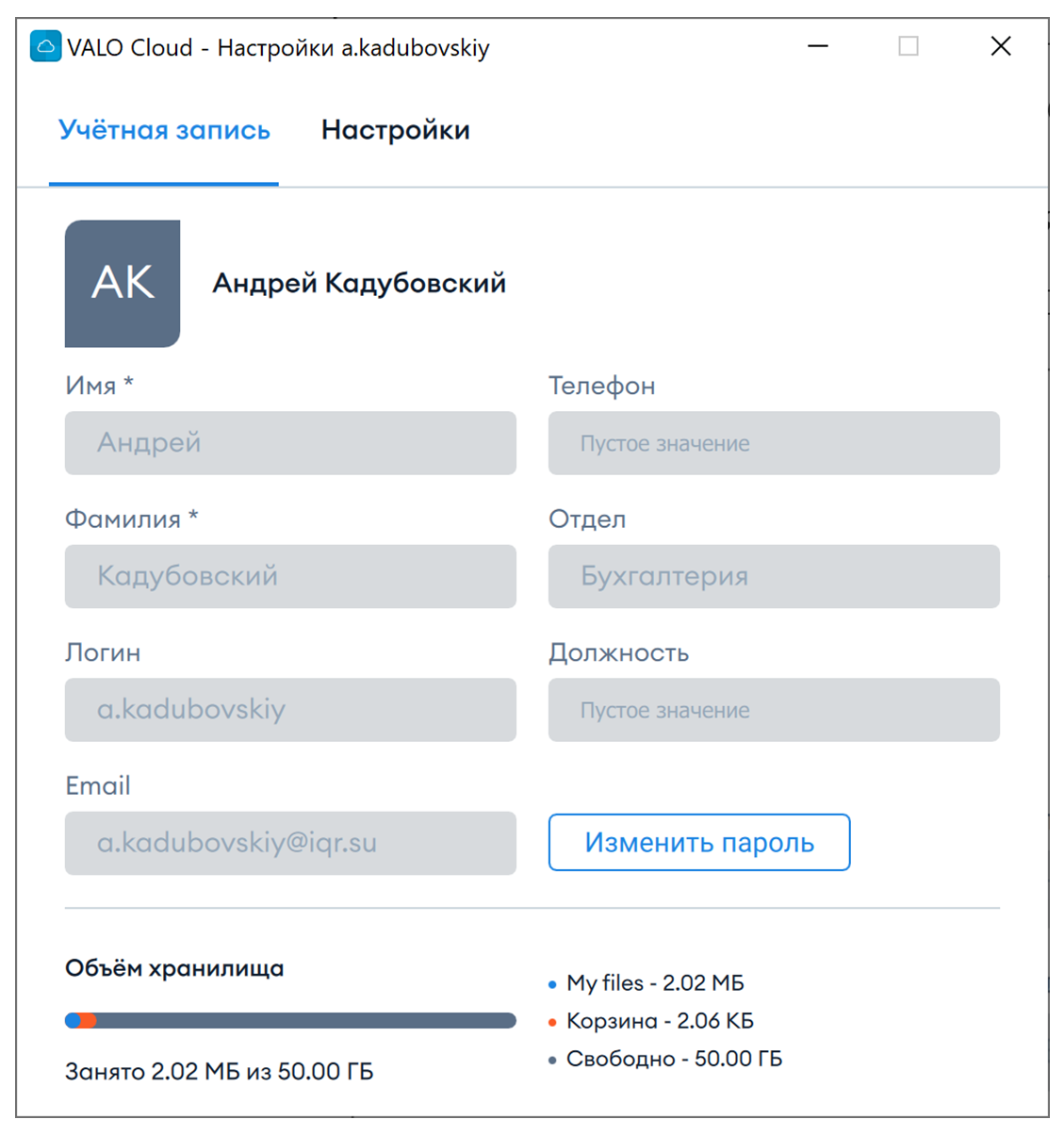
- «Имя» – имя пользователя;
- «Фамилия» – фамилия пользователя;
- «Логин» – логин пользователя. Данное поле недоступно для редактирования;
- «Email» – адрес электронной почты пользователя;
- «Телефон» – контактный номер телефона;
- «Отдел» – отдел, в котором работает пользователь;
- «Должность» – должность пользователя.
- При необходимости нажмите кнопку «Изменить пароль», чтобы установить новый пароль.
На вкладке «Учетная запись» также отображается индикатор занятого пространства в хранилище с указанием следующей информации:
- «Мои файлы» – общий размер пользовательских данных на диске;
- «Корзина» – размер удаленных файлов в корзине;
- «Свободно» – количество свободного места в хранилище.
Изменение настроек приложения
Чтобы изменить настройки приложения, выполните следующие действия:
- Нажмите на значок в области уведомлений, чтобы отобразить панель менеджера приложения.
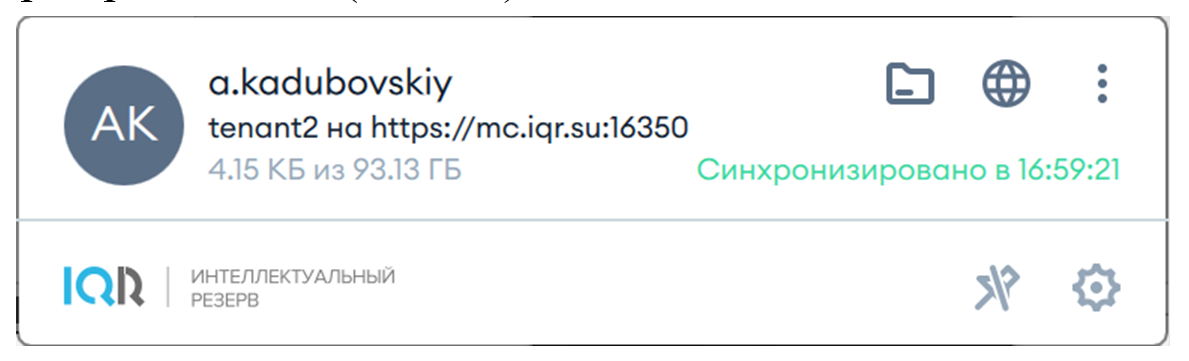
- Нажмите на кнопку и в открывшемся меню выберите пункт «Настройки».
- В открывшемся диалоговом окне перейдите на вкладку «Настройки».
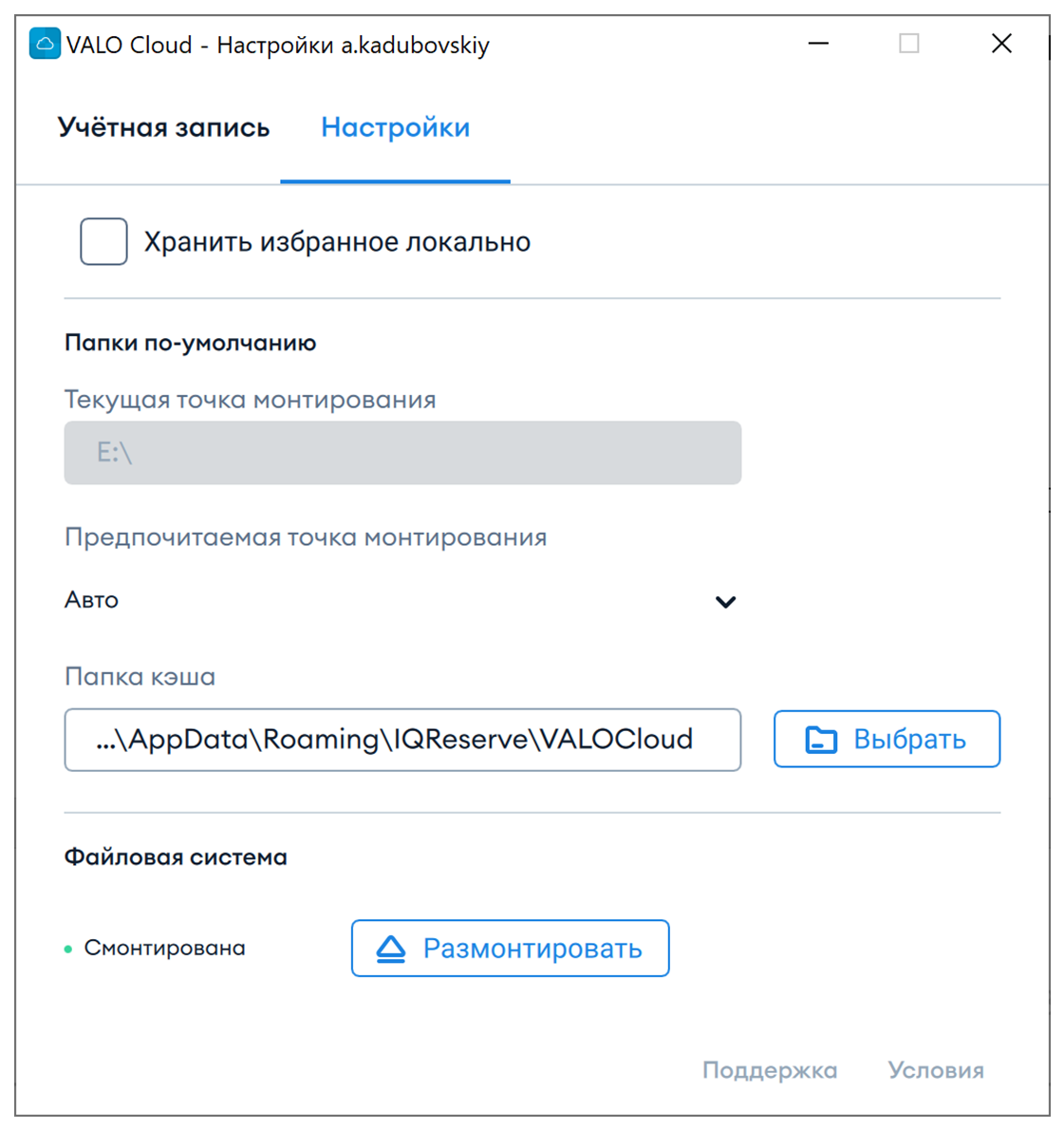
- Вы можете изменить следующие настройки:
- Установите флажок «Хранить избранное локально», чтобы иметь доступ к избранным файлам без подключения к сети Интернет. Если флажок не установлен, то доступ к избранным файлам будет возможен только при наличии установленного Интернет-соединения.
- В поле «Папка кэша» отображается путь к папке, в которой хранится кэш файлового менеджера. Чтобы выбрать другую папку (например, для соблюдения требований политики безопасности в вашей организации), нажмите на кнопку «Выбрать» и в открывшемся диалоговом окне укажите расположение нужной папки.
- Чтобы изменить текущую точку монтирования файловой системы виртуального диска VALO Cloud, нажмите на кнопку «Размонтировать». После этого в списке «Предпочитаемая точка монтирования» выберите нужную букву и затем нажмите кнопку «Смонтировать». В поле «Текущая точка монтирования» будет отображаться новая буква. Примечание. На ОС Linux и ОС MacOS вместо буквы нужно выбрать папку монтирования ФС.
Изменение темы оформления
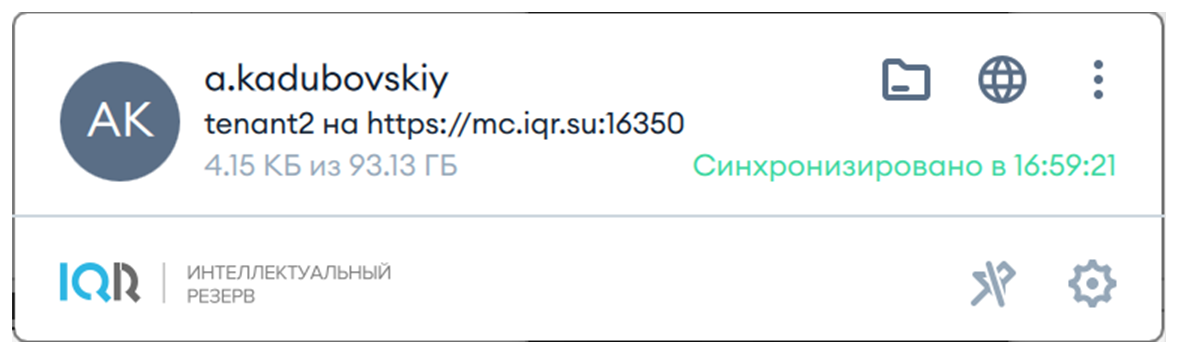
Панель менеджера приложения имеет светлую и темную темы оформления.

По умолчанию в менеджере приложения используется светлая тема оформления. Чтобы изменить тему оформления на темную, выполните следующие действия:
- Нажмите на значок в области уведомлений, чтобы отобразить панель менеджера приложения.
- Нажмите на кнопку и в открывшемся меню выберите пункт «Настройки».
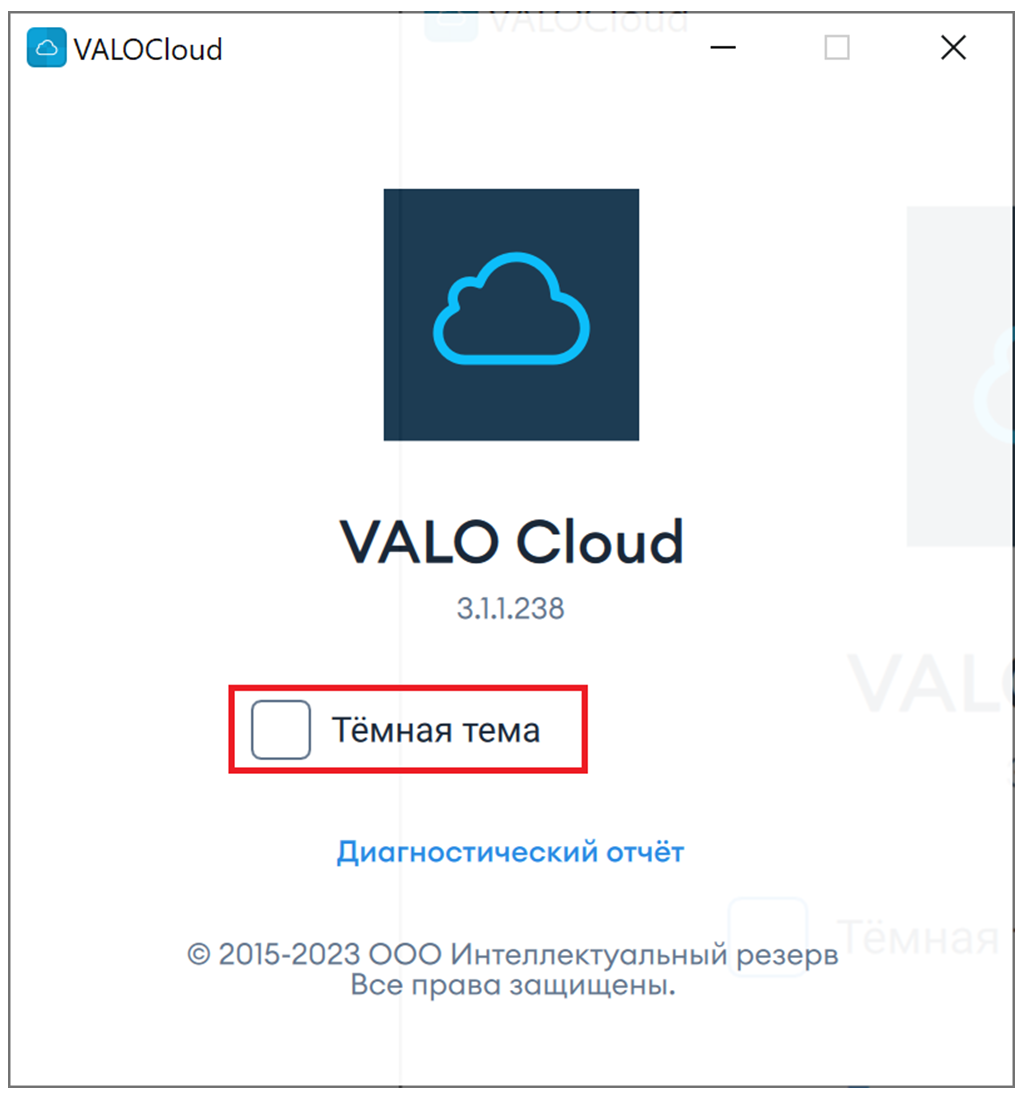
- В открывшемся диалоговом окне установите флажок «Темная тема».