Общий вид
Пользовательский интерфейс приложения VALO Cloud включает следующие элементы:
- Панель менеджера приложения;
- Виртуальный диск VALO Cloud;
- Контекстное меню.
Панель менеджера приложения
Чтобы открыть панель менеджера приложения, нажмите на значок  в области уведомлений.
Внешний вид панели менеджера приложения зависит от текущего статуса пользовательской сессии.
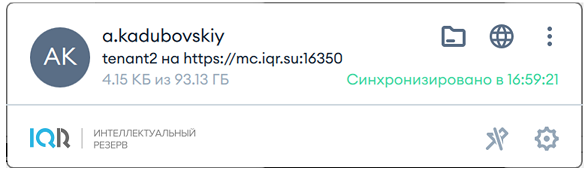
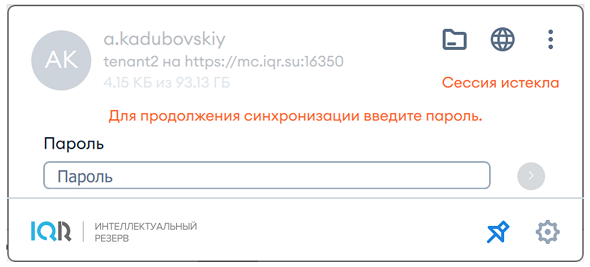
На панели менеджера приложения отображается следующая информация:
- Логин пользователя;
- Имя и адрес сервера, с которым выполняется синхронизация приложения VALO Cloud;
- Размер занятого и общий размер доступного пользователю пространства на сервере VALO Cloud;
- Время последней синхронизации с сервером, статус выполняемой синхронизации или уведомление о завершении пользовательской сессии и необходимости выполнить повторную авторизацию (подробнее см. п. Вход в приложение после истечения пользовательской сессии).
На панели менеджера приложения расположены следующие элементы управления:
 – кнопка для отображения окна виртуального диска VALO Cloud;
 – кнопка для перехода к работе с веб-клиентом VALO Cloud;
 – кнопка дополнительного меню со следующими пунктами:
- «Настройки» – команда для отображения окна с настройками приложения VALO Cloud;
- «Объекты общего доступа» – команда для отображения окна с объектами публичных ссылок и общего доступа;
- «Корзина» – команда для перехода в корзину;
- «Отключить» – команда для выхода из учетной записи и удаления данных пользователя с компьютера (подробнее см. п. Удаление данных пользователя c компьютера).
 – кнопка, позволяющая закрепить панель менеджера приложения на рабочем столе;
 – кнопка для отображения контекстного меню со следующими пунктами:
- «Новая учетная запись» – команда, позволяющая выполнить вход в приложение VALO Cloud под несколькими учетными записями (подробнее см. п. Вход в приложение под несколькими учетными записями VALO Cloud);
- «Настройки» – команда для отображения окна с настройками приложения VALO Cloud;
- «Выход» – команда для завершения работы менеджера приложения (подробнее см. п. Закрытие менеджера приложения).
Панель менеджера приложений работает в следующих режимах:
- «Скрытый» – значок панели отображается в области уведомлений. Для отображения панели нужно нажать на значок.
- «Закрепленный» – панель постоянно отображается над областью уведомлений.
В закрепленном режиме работы панель менеджера приложений поддерживает операции, связанные с перетаскиванием объектов. При перетаскивании объекта из зоны синхронизации на верхнюю часть панели отображается контекстное меню со следующим набором команд:
- «Копировать в My Files» – сохранить в основной пользовательский каталог (подробнее см. п. Перетаскивание объектов);
- «Копировать папку» – сохранить в выбранную папку на виртуальном диске VALO Cloud (подробнее см. п. Перетаскивание объектов);
- «Отмена» – закрытие контекстного меню.
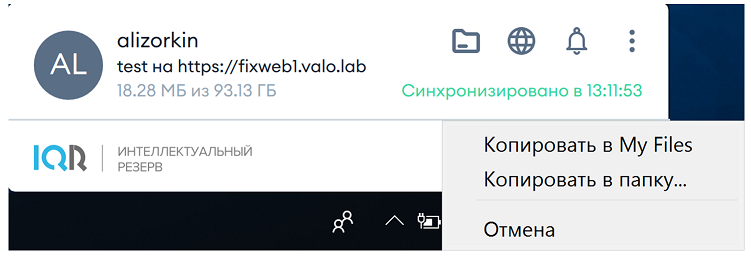
Для всех поддерживаемых ОС контекстное меню панели менеджера приложения выглядит аналогично.
Виртуальный диск VALO Cloud
Работа с виртуальным диском VALO Cloud осуществляется при помощи встроенного файлового менеджера ОС.
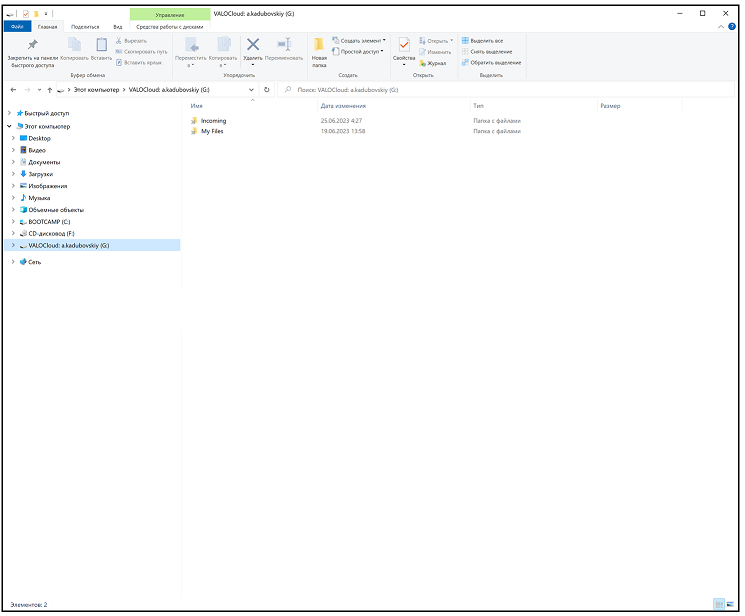
В дереве объектов окна файлового менеджера отображается имя виртуального диска VALO Cloud.
Имя виртуального диска включает в себя название приложения, имя учетной записи и букву монтирования ФС.
В центральной части окна файлового менеджера находится содержимое виртуального диска. По умолчанию на виртуальном диске расположены следующие корневые каталоги:
- «Incoming» – каталог с подкаталогами и файлами, к которым пользователю предоставили доступ другие пользователи.
- «My files» – основной пользовательский каталог, в котором хранятся все загруженные и созданные пользователем папки и файлы.
В корне виртуального диска VALO Cloud нельзя сохранять файлы, а также создавать новые папки. Указанные действия можно выполнять только в основном пользовательском каталоге «My files» и в каталоге «Incoming» (при наличии соответствующих прав).
Контекстное меню объектов
При установке приложения в контекстном меню файлового менеджера для объектов на виртуальном диске создается группа VALO Cloud со списком следующих команд:
- «Общий доступ» – предоставление общего доступа к папкам и файлам (подробнее см. Предоставление доступа к файлам);
- «Публичные ссылки» – создание публичных ссылок на файлы и папки (подробнее см. Использование ссылок на папки и файлы);
- «История» – просмотр истории событий по файлам и папкам (подробнее см. Просмотр истории папок и файлов);
- «Комментарии» – переход к окну для просмотра и создания комментариев (подробнее см. Работа с комментариями);
- «Добавить в избранное» – добавление папок и файлов в избранное (подробнее см. Добавление файлов в избранное);
- «Версии файла» – работа с системой контроля версий файлов (подробнее см. Просмотр и загрузка версий файлов);
- «Режим хранения» – выбор режима хранения пользовательских папок и файлов (подробнее см. Выбор режима хранения файлов):
- «Наследовать» – использование режима хранения, установленного для родительского каталога;
- «Облачный» – хранение пользовательских папок и файлов на сервере VALO Cloud;
- «Локальный» – хранение пользовательских папок и файлов на компьютере пользователя.
На рисунке ниже приводится пример контекстного меню для ОС Windows.
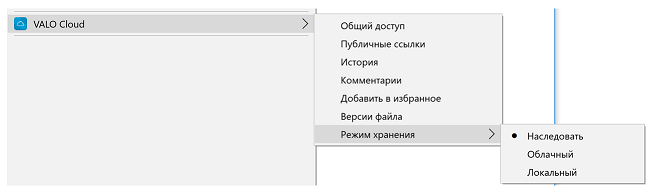
Для всех поддерживаемых ОС контекстное меню VALO Cloud выглядит аналогично.