Работа с приложением
Перетаскивание объектов
Перетаскивание папок и файлов выполняется путем установки указателя мыши на объект, нажатием на левую кнопку мыши и перемещением мыши при нажатой левой кнопке. Вместе с движением мыши перемещается и объект, на который был установлен указатель.
Перетаскивать можно как отдельные папки и файлы, так и группы папок и файлов.
Чтобы выбрать произвольную группу папок и/или файлов, выполните щелчок левой кнопкой мыши по нужным объектам, удерживая нажатой клавишу Ctrl. Выделенные объекты будут подсвечены синим цветом.
На компьютерах под управлением ОС MacOS нужно использовать клавишу COMMAND.
Чтобы выбрать группу расположенных подряд папок и/или файлов, выделите первый объект щелчком левой кнопкой мыши и затем, удерживая клавишу Shift, выделите последний объект. Выделенные объекты будут подсвечены синим цветом.
Чтобы выделить все папки и файлы в текущем каталоге можно использовать комбинацию клавиш Ctrl+A.
На компьютерах под управлением ОС MacOS нужно использовать комбинацию клавиш COMMAND+A.
Перетаскивать папки и файлы можно как на виртуальный диск VALO Cloud, так и на панель приложения. В первом случае объекты будут скопированы в выбранный каталог на виртуальном диске. Если имена перемещаемых объектов будут совпадать с именами существующих объектов в этом каталоге, то отобразится диалоговое окно системы для устранения конфликтов имен. Во втором случае пользователю будет предложено выбрать для перемещаемых объектов одно из следующих действий:
- «Копировать в My Files» – сохранить в основной пользовательский каталог;
- «Копировать папку» – сохранить в выбранную папку на виртуальном диске VALO Cloud.
Панель менеджера приложения поддерживает операции перетаскивания объектов только в закрепленном режиме (подробнее см. Панель менеджера приложения).
Предоставление доступа к файлам
Вы можете предоставлять зарегистрированным в системе пользователям доступ к любым папкам и файлам, которые хранятся на вашем виртуальном диске VALO Cloud. Для этого выполните следующие действия:
- Выберите нужный файл на виртуальном диске VALO Cloud.
- Кликните по нему правой кнопкой мыши и в открывавшемся меню выберите команду «VALO Cloud – Общий доступ».
- В диалоговом окне «Общий доступ» выберите нужную категорию пользователей, которым вы хотите предоставить доступ к файлу:
- «Сотрудники» – сотрудники вашей организации, зарегистрированные в системе;
- «Контрагенты» – компании, с которыми сотрудничает ваша организация;
- «Группы доступа» – пользовательские группы.
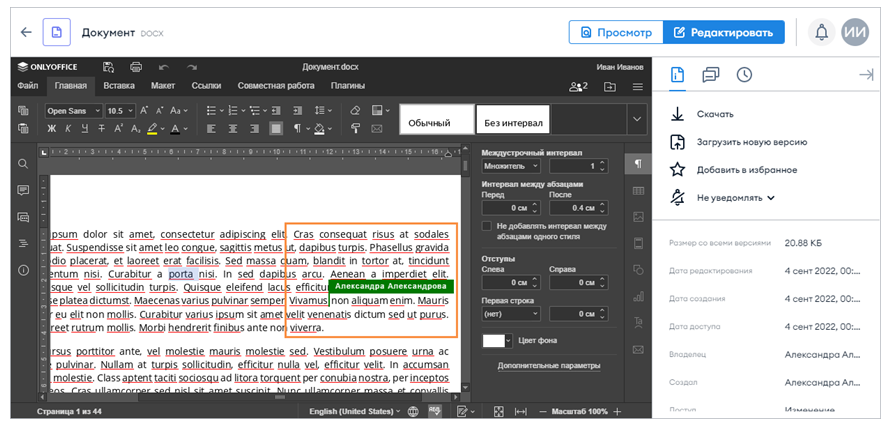
Подробнее о контрагентах и пользовательских группах см. «Веб-клиент VALO Cloud. Руководство пользователя»).
- Введите имя пользователя или его адрес электронной почты и затем выберите пользователя в раскрывающемся списке.

- С помощью раскрывающегося списка в правой части окна выберите для пользователя нужные права:
- «Запрещено» – доступ к файлу запрещен;
- «Чтение» – доступ только для просмотра;
- «Изменение» – доступ для просмотра и редактирования.
- При необходимости повторите указанные выше действия, чтобы добавить другого пользователя и задать ему права.
Если доступ к файлу требуется предоставить сразу всем или большей части сотрудников в отделе, то нажмите на «Показать отделы», разверните нужный отдел и установите права доступа к файлу сразу для всех сотрудников этого отдела. Чтобы предоставить доступ только некоторым сотрудникам, задайте права доступа для нужных сотрудников в правой части окна и нажмите на кнопку «Применить».
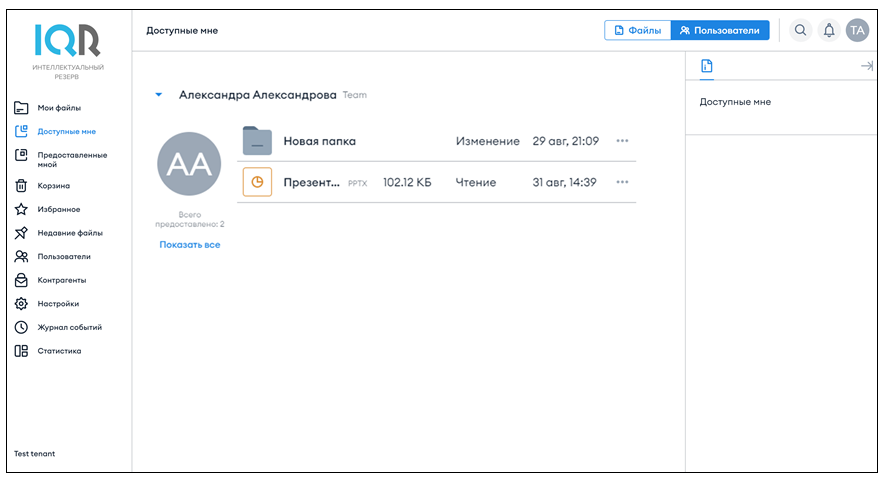
Добавление файлов в избранное
Важные папки и файлы можно добавлять в категорию «Избранное». В веб-клиенте VALO Cloud папки и файлы этой категории помечаются звездочкой. Кроме того, вы можете их легко отобразить, выбрав в боковом меню веб-клиента пункт «Избранное» (подробнее см. Веб-клиент VALO Cloud. Руководство пользователя).
Чтобы добавить файл в избранное, кликните по нему правой кнопкой мыши и в открывшемся меню выберите команду «VALO Cloud – Добавить в избранное».
Чтобы удалить файл из избранного, кликните по нему правой кнопкой мыши и в открывшемся меню выберите команду «VALO Cloud – Удалить из избранного».
Для всех папок и файлов, которые добавлены в категорию «Избранное», можно включить режим локального хранения. Для этого в настройках приложения нужно установить флажок «Хранить избранное локально» (подробнее см. Изменение темы оформления).
Просмотр и загрузка версий файлов
В VALO Cloud существует система контроля версий файлов. Версионность позволяет отслеживать все изменения в файле, получать доступ к более ранним версиям файла, а также возвращать содержимое файлов к предыдущим версиям.
Количество сохраняемых в системе версий файла настраивается администратором. Если количество версий файла становится больше допустимого, то самые старые версии удаляются и замещаются более новыми.
Система контроля версий не отслеживает изменения в папках.
Просмотр версий файлов
Чтобы посмотреть все версии файла, выполните следующие действия:
- Выберите нужный файл на виртуальном диске VALO Cloud.
- Кликните по нему правой кнопкой мыши и в открывавшемся меню выберите команду «VALO Cloud – Версии файла».
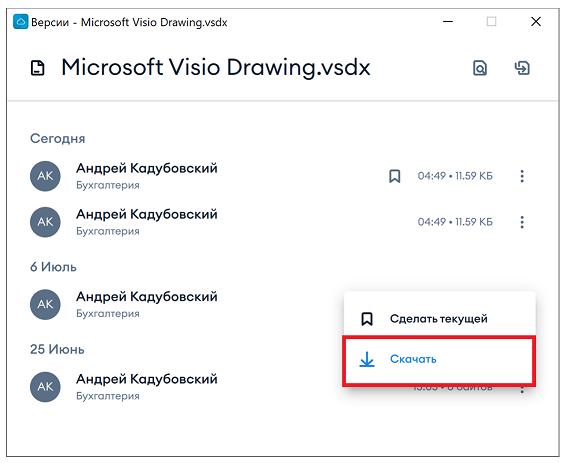
- В открывшемся диалоговом окне отобразится список всех версий выбранного файла с указанием даты и времени создания версии, размера файла, а также имени пользователя и его отдела. Версии файла отображаются в хронологическом порядке.
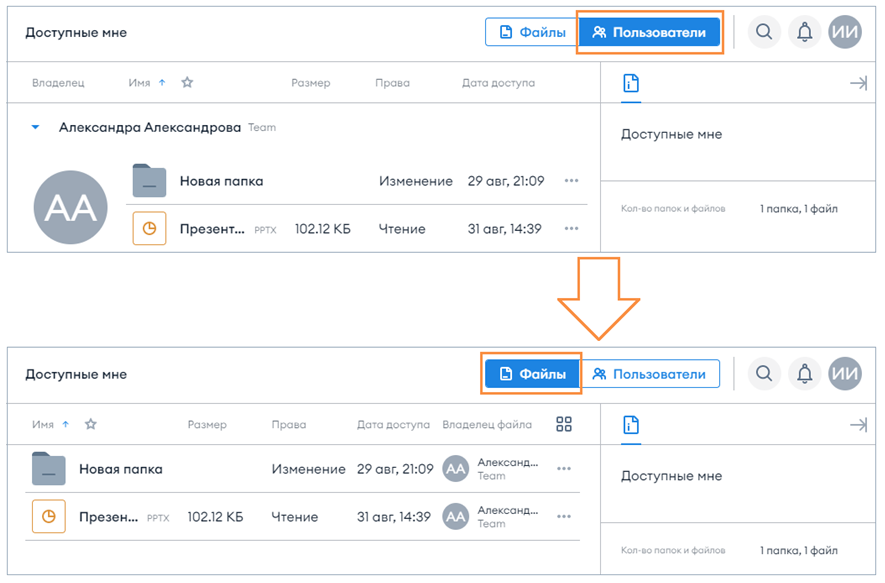
В правом верхнем углу диалогового окна расположены кнопки для дополнительных действий:
 – открыть текущую (основную) версию файла;
 – перейти в каталог расположения файла.
Выбор основной версии
По умолчанию при загрузке, копировании и открытии файла на виртуальном диске VALO Cloud используется его основная версия. Основная версия файла помечается с помощью значка  .
.
Если основная версия файла стала неактуальной, вы можете ее изменить. Для этого выберите нужную версию в списке, нажмите на кнопку  и в открывшемся меню выберите пункт «Сделать текущей».
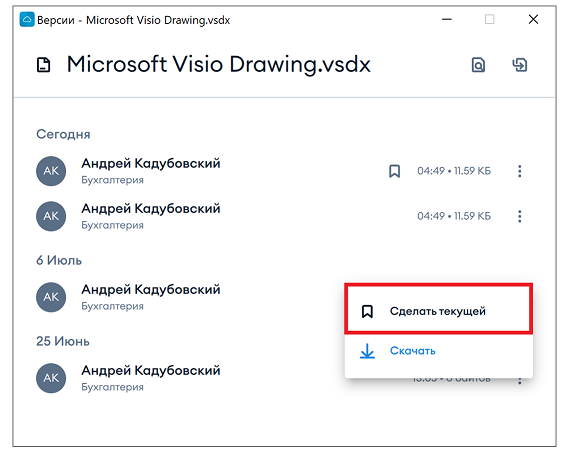
Выбранная версия станет текущей (основной) и будет отмечена в списке версий с помощью значка .
Загрузка версий файлов
Чтобы скачать любую версию файла на компьютер, выполните следующие действия:
- Выберите нужную версию в списке, нажмите на кнопку и в открывшемся меню выберите пункт «Скачать».
- В открывшемся диалоговом окне выберите папку для загрузки файла.
Файл будет сохранен на компьютер.
Выбор режима хранения файлов
На виртуальном диске VALO Cloud существуют следующие режимы хранения файлов:
- «Облачный» – папки и файлы хранятся на сервере VALO Cloud. Любые изменения в папках и файлах на виртуальном диске и сервере синхронизируются. Доступ к файлам на виртуальном диске возможен только при наличии установленного подключения к сети Интернет либо к серверу VALO, работающему в закрытом контуре организации.
- «Локальный» – папки и файлы хранятся локально. Любые изменения в папках и файлах на виртуальном диске и сервере синхронизируются. Для доступа к файлам на виртуальном диске Интернет-соединение или доступ к серверу в закрытом контуре не требуется. Синхронизация виртуального диска и сервера VALO Cloud выполняется только при подключении к сети Интернет либо к серверу VALO, работающему в закрытом контуре организации.
Кроме того, для папок и файлов также доступно наследование, при котором режим хранения наследуется от родительской папки (по умолчанию режим хранения наследуется от каталога «My files»).
Для выбора нужного режима хранения папки или файла кликните по объекту правой кнопкой мыши и в открывшемся меню выберите одну из следующих команд:
- «VALO Cloud – Режим хранения – Наследовать»;
- «VALO Cloud – Режим хранения – Облачный»;
- «VALO Cloud – Режим хранения – Локальный».
Использование ссылок на папки и файлы
Данная функция доступна только в том случае, если у пользователя есть соответствующие права. Чтобы изменить права вашей учетной записи, обратитесь к администратору системы.
В приложении VALO Cloud можно предоставлять доступ к папкам и файлам с помощью ссылок. Это позволяет делиться файлами с пользователями, которые не зарегистрированы в системе.
Создание ссылок
Чтобы предоставить доступ к папке или файлу незарегистрированному в системе пользователю, выполните следующие действия:
- Кликните по объекту правой кнопкой мыши и в открывшемся меню выберите команду «VALO Cloud – Публичные ссылки».
- Нажмите кнопку «Добавить публичную ссылку».
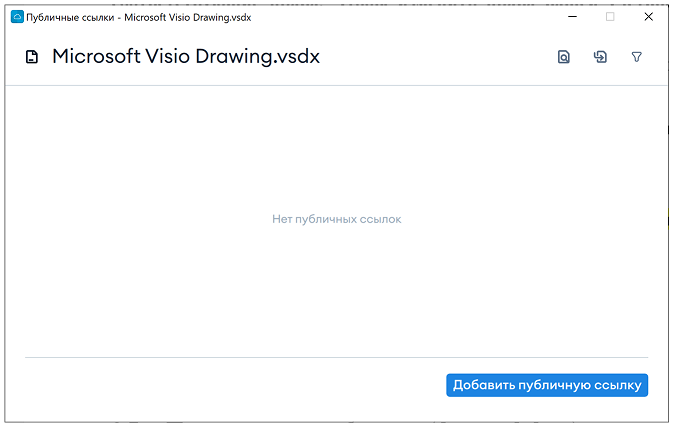
- В открывшемся диалоговом окне можно задать следующие параметры:

- В поле «Имя» можно задать нужное название ссылки.
- В поле «Описание» можно добавить краткий комментарий. Пользователь увидит этот комментарий, если вы отправите ему ссылку по электронной почте.
- В поле «Пароль» можно задать пароль, если вы хотите установить защиту для доступа к файлу.
- В поле «Режим доступа» с помощью раскрывающегося списка можно выбрать один из следующих режимов:
- «Просмотр» – просмотр имени и расширения файла;
- «Чтение» – просмотр содержимого файла;
- «Изменение» – изменение содержимого файла.
- В поле срок действия можно указать срок действия ссылки. Для выбора доступны следующие варианты:
- «Сутки» – 1 сутки;
- «3 суток» – 3 суток;
- «Неделя» – 1 неделя;
- «Месяц» – 1 месяц;
- «Без ограничения» – ограничение по сроку действия отсутствует;
- «Выберите» – срок действия задается пользователем.
- В поле «Количество скачиваний» можно задать количество возможных скачиваний файла по ссылке. После превышения разрешенного количества скачиваний ссылка становится неактивной.
- Для сохранения изменений нажмите кнопку «Создать».
В результате выполненных действий будет создана ссылка на файл.

Поиск ссылок
Чтобы найти нужную ссылку на документ, выполните следующие действия:
- Кликните по объекту правой кнопкой мыши и в открывшемся меню выберите команду «VALO Cloud – Публичные ссылки».
- Нажмите на кнопку
 .
.

- В открывшемся блоке задайте нужные критерии поиска:
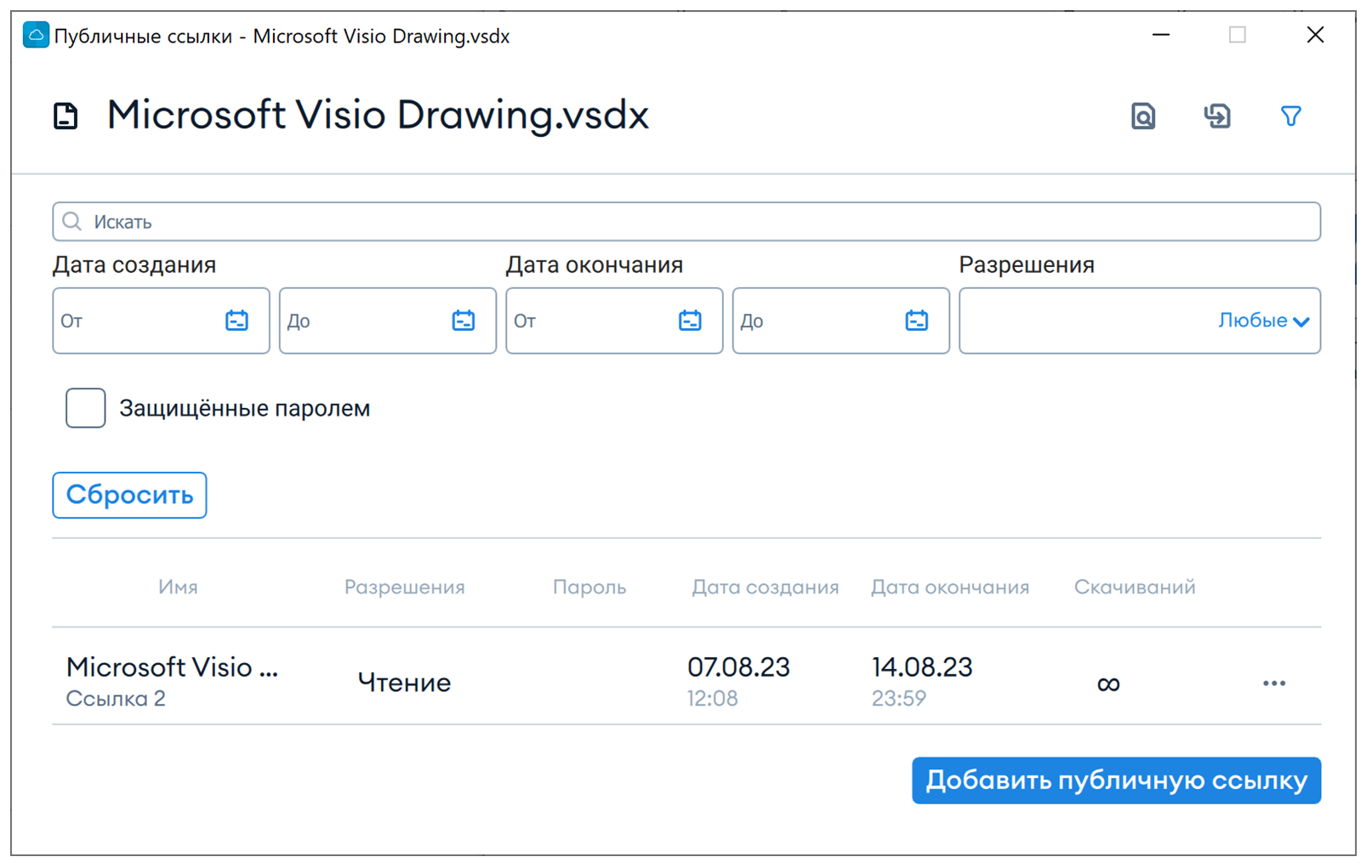
- «Искать» – название ссылки;
- «Дата создания от» и «Дата создания до» – период времени, в течение которого была создана ссылка;
- «Дата окончания от» и «Дата окончания до» – период времени, в течение которого срок действия ссылки заканчивается;
- «Разрешения» – режим доступа к документу. Возможные значения: –– «Просмотр» – просмотр имени и расширения файла; –– «Чтение» – просмотр содержимого файла; –– «Изменение» – изменение содержимого файла; –– «Любые» – все указанные выше действия.
- «Защищенные паролем» – для доступа к документу установлен пароль.
Результаты поиска отображаются автоматически.
Чтобы очистить критерии поиска, нажмите кнопку «Сбросить».
Редактирование ссылок
При необходимости параметры ссылки (например, срок действия, права доступа и др.) в любое время можно изменить. Для этого выполните следующие действия:
- Кликните по объекту правой кнопкой мыши и в открывшемся меню выберите команду «VALO Cloud – Публичные ссылки».
- В диалоговом окне нажмите на кнопку
 для нужной ссылки и в открывшемся меню выберите пункт «Изменить ссылку».

- В открывшемся диалоговом окне внесите нужные изменения и нажмите на кнопку «Применить».

Выбранная ссылка будет изменена.
Копирование ссылок
Чтобы скопировать ссылку, выполните следующие действия:
- Кликните по объекту правой кнопкой мыши и в открывшемся меню выберите команду «VALO Cloud – Публичные ссылки».
- В диалоговом окне нажмите на кнопку для нужной ссылки и в открывшемся меню выберите пункт «Копировать ссылку».

Выбранная ссылка будет скопирована в буфер обмена. После этого вы можете отправить ее нужному пользователю.
Отправка ссылок по email
Чтобы отправить ссылку пользователю по электронной почте, выполните следующие действия:
- Кликните по объекту правой кнопкой мыши и в открывшемся меню выберите команду «VALO Cloud – Публичные ссылки».
- В диалоговом окне нажмите кнопку для нужной ссылки и в открывшемся меню выберите пункт «Отправить на email».

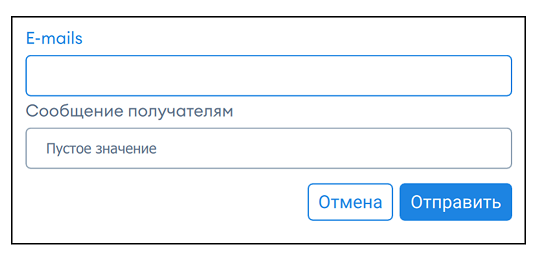
- В открывшемся диалоговом окне в верхнем поле укажите адрес получателя. Если вы хотите отправить ссылку нескольким пользователям, то укажите адреса через запятую.
- В нижнем поле введите сообщение для пользователя.
- Нажмите на кнопку «Отправить».
Пользователю будет отправлено письмо с ссылкой на выбранный объект.
В теле письма также будут указаны сообщение получателям и текст описания, если вы добавили его при создании ссылки.
Удаление ссылок
Если публичная ссылка больше не используется, то ее можно удалить. Для этого выполните следующие действия:
- Кликните по объекту правой кнопкой мыши и в открывшемся меню выберите команду «VALO Cloud – Публичные ссылки».
- В диалоговом окне нажмите кнопку для нужной ссылки и в открывшемся меню выберите команду «Удалить ссылку».

В открывшемся диалоговом окне подтвердите действие.
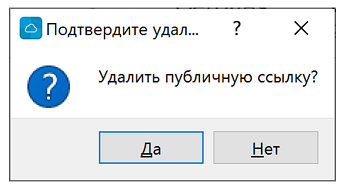
Ссылка на выбранный объект будет удалена.
После удаления ссылка становится недействительной. Даже если у пользователя сохранилась ссылка, то объект по ней будет недоступен.
Просмотр истории папок и файлов
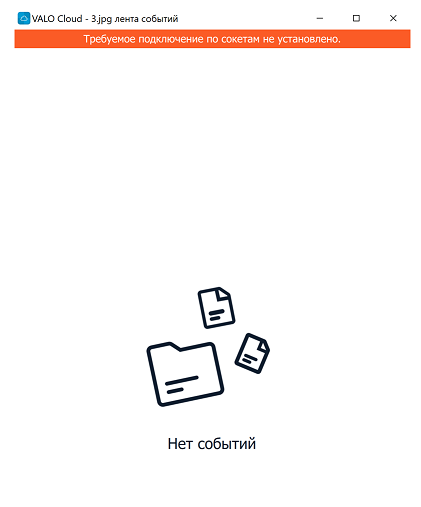
Чтобы посмотреть историю папки или файла, кликните по объекту правой кнопкой мыши и в открывшемся меню выберите команду «VALO Cloud – История». В результате отобразится окно, содержащее ленту событий по выбранному объекту.
Работа с комментариями
Для удобства совместной работы в VALO Cloud предусмотрена возможность оставлять комментарии к файлам и папкам. Комментарии к объекту видны всем зарегистрированным пользователям, у которых есть доступ к этому объекту. Все комментарии хранятся вместе с объектом, поэтому вы можете в любой момент вернуться к обсуждению или посмотреть комментарии других пользователей за определенный период времени.
Для просмотра комментариев кликните по объекту правой кнопкой мыши и в открывшемся меню выберите команду «VALO Cloud – Комментарии». В результате отобразится окно, содержащее все комментарии по выбранному объекту.
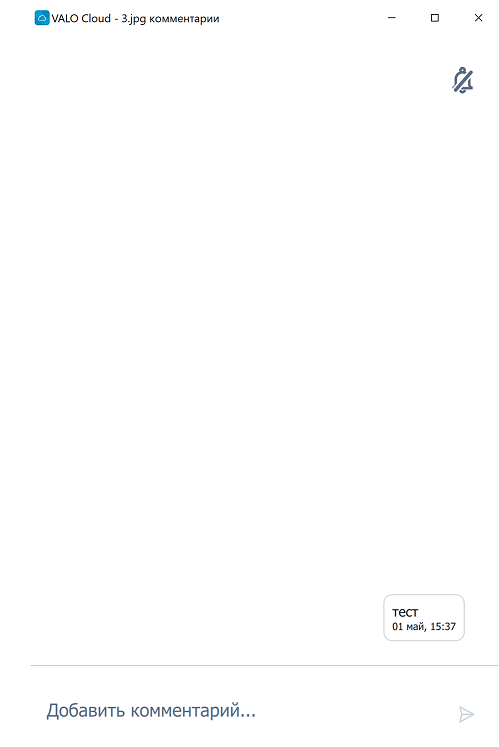
Чтобы оставить комментарий, введите нужную фразу в поле ввода, которое расположено в нижней части боковой панели, и затем нажмите кнопку  .
.
По умолчанию оповещения о новых комментариях к доступным для вас файлам отключены. Если вы хотите получать оповещения о комментариях к какому-либо файлу, выберите его, перейдите в раздел «Комментарии» и нажмите на кнопку включения оповещений  . Чтобы отключить оповещения, используйте кнопку
  .
.
Создание диагностического отчета
Если в работе приложения возникают ошибки, то рекомендуется создать диагностический отчет и отправить его в службу технической поддержки организации разработчика.
Чтобы создать диагностический отчет, выполните следующие действия:
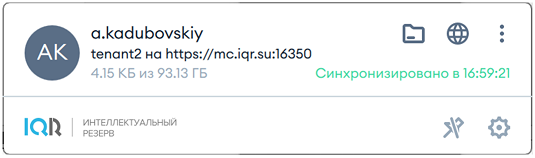
- Нажмите на значок
 в области уведомлений, чтобы отобразить панель менеджера приложения.
- Нажмите на кнопку
 и в открывшемся меню выберите пункт «Настройки».
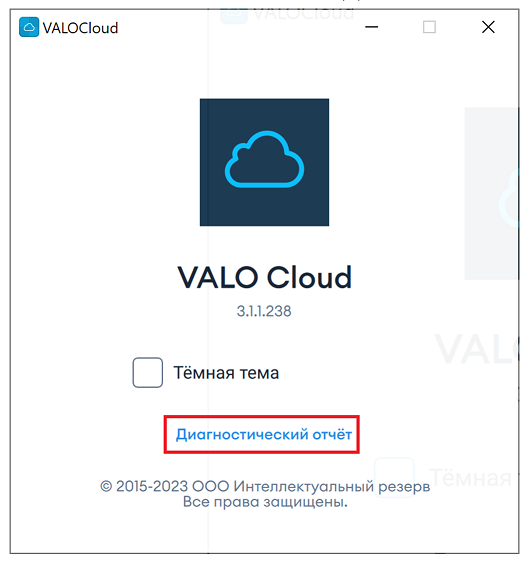
 - В открывшемся диалоговом окне нажмите «Диагностический отчет».
- Выберите каталог, в который будет сохранен отчет.
После создания отчета отправьте заявку в службу технической поддержки. Для этого нужно написать письмо на следующий адрес электронной почты: technical-support@icr.ru. В письме необходимо максимально подробно описать проблему, а также действия, которые вы совершили. К письму нужно приложить диагностический отчет. Сотрудник технической поддержки ответит на вашу заявку в кратчайшие сроки.